在电脑上开始共享
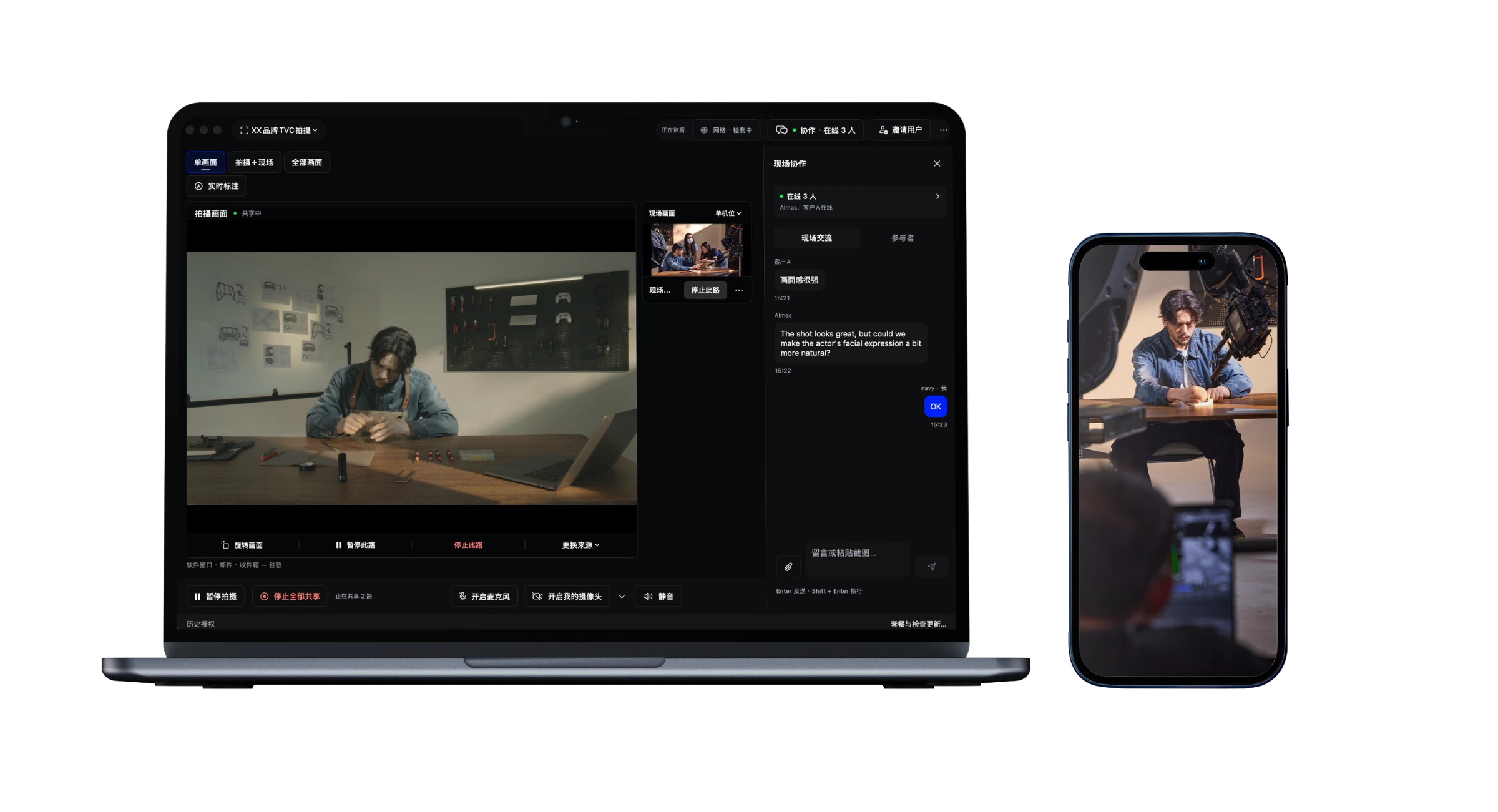
安装对应系统的摄制端,用手机号登录/注册并创建项目。选择软件窗口、屏幕,或系统识别的相机、采集卡。
 片场连线
在 macOS 或 Windows 电脑上共享拍摄画面,客户用浏览器加入。
一起观看、交流,把反馈留在现场。
macOS 14 及以上(Apple 芯片) · Windows 11 x64
下载暂未开放。查看版本与安装说明
摄制者打开应用,客户打开链接。
安装对应系统的摄制端,用手机号登录/注册并创建项目。选择软件窗口、屏幕,或系统识别的相机、采集卡。
复制项目邀请链接,发送给需要参与的人。每个项目独立管理画面与访问权限。
客户打开链接、填写昵称即可加入。观看端无需注册,也无需安装摄制端。
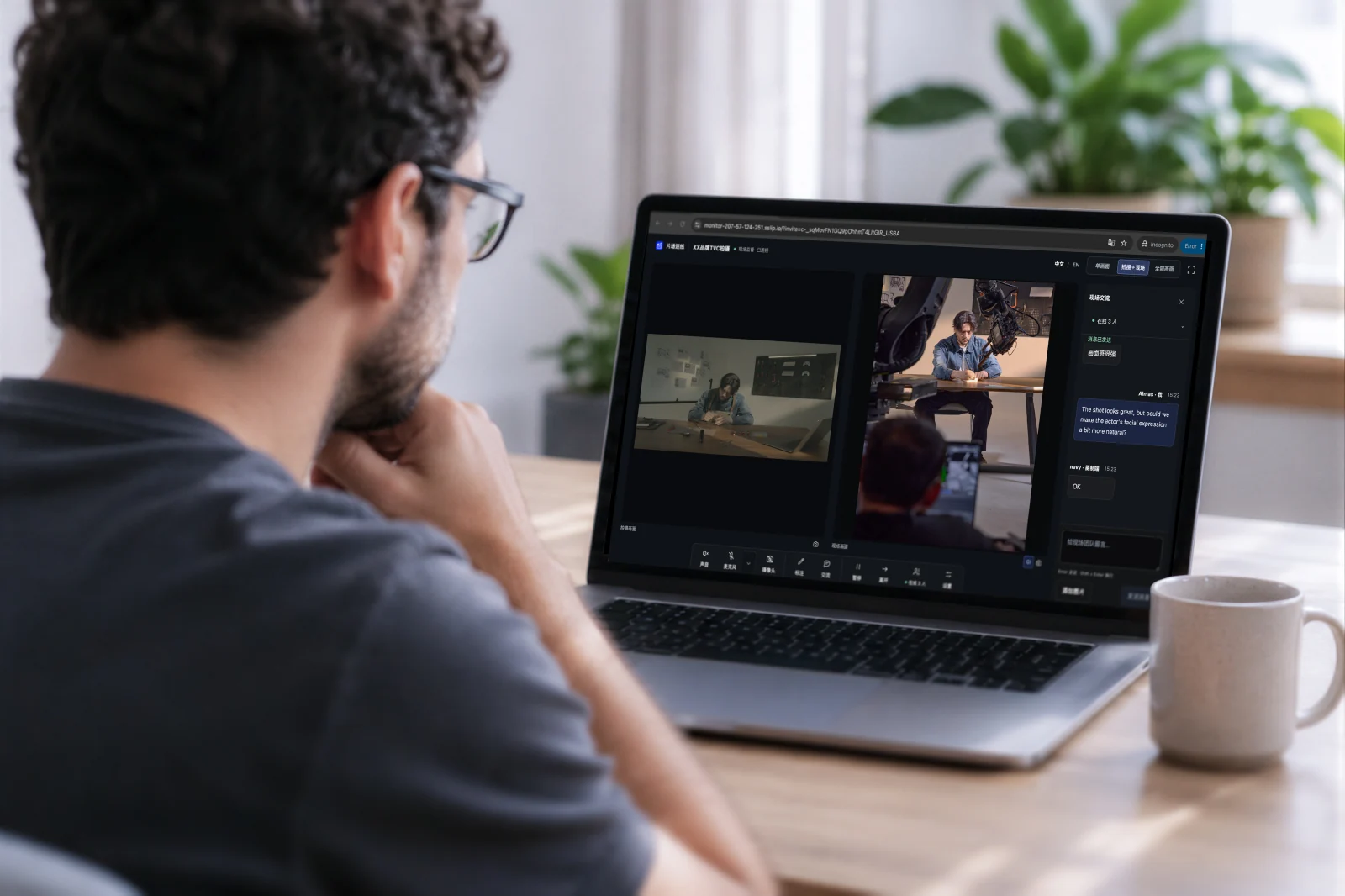
不需要。应用安装和账号注册由摄制者完成;客户通过项目邀请链接,在浏览器中按项目权限观看与交流。
摄制端提供 macOS 和 Windows 两个版本:macOS 版适用于 Apple 芯片电脑,要求 macOS 14 及以上;Windows 版当前为 Windows 11 x64 预览版。两端均可选择软件窗口、屏幕或系统识别的相机、采集卡,具体以设备与系统兼容情况为准。客户使用浏览器参与,无需安装摄制端。
当前不提供整场云端录像。画面经服务器转发;交流图片和项目记录按项目显示的清理日期保存。延时摄影属于增强功能,素材保存在用户选择的本机目录,未导出素材不会自动删除。详见隐私说明。
远程监看适合参与构图、内容和拍摄过程的沟通。实际体验受设备和双方网络影响,不能替代现场原始素材录制、备份与专业色彩确认。
Apple 芯片 · macOS 14 及以上
0.49.6 预览版 · ZIP · 19 MB
解压后将「片场连线」放入应用程序目录。
Windows 11 · x64
0.2.3 预览版 · ZIP · 151 MB
完整解压文件夹,运行其中的摄制端 EXE。
当前为预览版:macOS 包尚未公证,Windows 包尚未进行发布者签名,安装时系统可能提示无法验证发布者。
注册在摄制端内完成,客户凭项目链接加入。需要帮助?联系我们